Gehe zu Dungeon Scrawl
Wenn du schnell zu Dungeon Scrawl navigieren möchtest, klicke einfach auf die unten stehende Verknüpfung:
Dungeon Scrawl
Wenn du Hilfe brauchst, kannst du unser Support-Team über unser Webformular kontaktieren.
Dungeon Scrawl Pro ist ein Abonnement, mit dem du erweiterte Werkzeuge und Funktionen freischalten kannst.
- Dungeon Scrawl Pro gibt’s für 5 $ im Monat oder mit über 25 % Ersparnis im Jahresabo.
- Bist du bereits Roll20-Abonnent? Die Funktionen von Dungeon Scrawl Pro sind in der Stufe Roll20 Elite enthalten.
Es enthält alles aus der kostenlosen Version sowie die unten beschriebenen Funktionen.
Automatisches Speichern in der Cloud und Kartenbibliothek
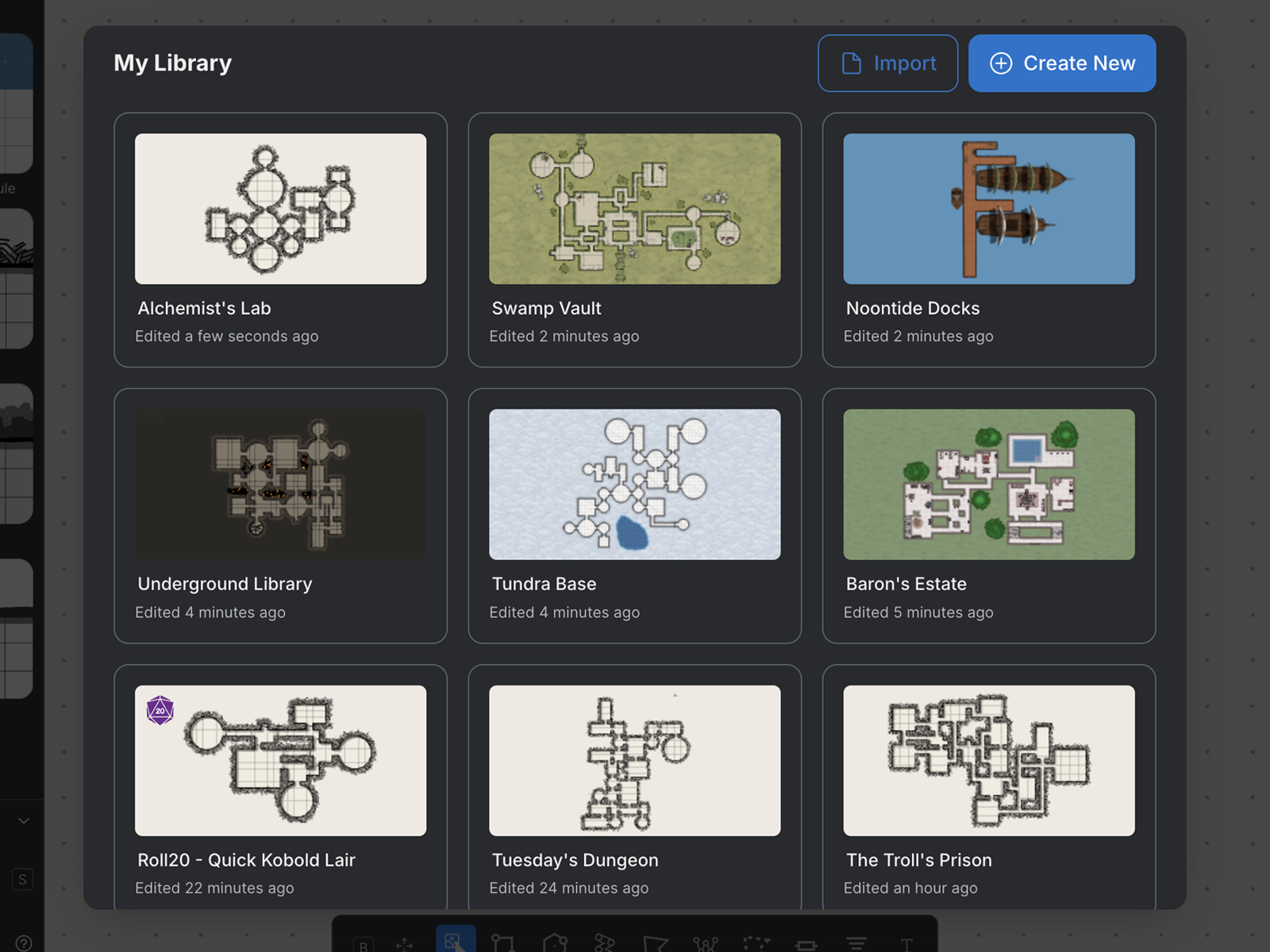
Verliere niemals deinen Fortschritt. Mit Pro werden deine Karten während der Arbeit automatisch in der Cloud gespeichert – du musst sie nicht manuell speichern. Du kannst jederzeit über „Datei → Bibliothek“ oder ⌘/Strg+O auf alle deine Karten in der Bibliothek zugreifen.
In der Bibliothek kannst du Karten öffnen, umbenennen, löschen und erstellen. Die Karten sind nach dem Datum des letzten Aufrufs sortiert.
Weitere Informationen findest du unter Karten speichern und verwalten.
Voreinstellungen für die Weltgestaltung
Füge deinen Karten schnell Landschaftselemente hinzu, darunter Wälder, Flüsse, Straßen und Lavafelder. Weltbau-Voreinstellungen funktionieren genauso wie Dungeon-Voreinstellungen. Wende sie über das Voreinstellungen-Bedienfeld auf eine neue oder vorhandene Ebene an.
Weitere Informationen findest du unter Scrawl/Voreinstellungen.
Benutzerdefinierte Voreinstellungen
Speichere deine eigenen Ebenenstile und verwende sie in verschiedenen Karten und Sitzungen wieder. Erstelle dir eine persönliche Stilbibliothek und wende die Stile mit einem einzigen Klick an, genau wie bei den integrierten Dungeon-Voreinstellungen.
Weitere Informationen findest du unter Scrawl/Voreinstellungen.
Texturen
Bodentexturen
Wende Oberflächentexturen wie Holz, Stein, Marmor und mehr direkt auf die gezeichneten Bereiche deiner Karte an. Bodentexturen werden automatisch innerhalb von Formen maskiert und können skaliert, gedreht und farblich angepasst werden, um sie deinem Design anzupassen. Wähle aus mehreren Optionen pro Ebene, die jeweils in Farbe oder Schwarz-Weiß verfügbar sind.
Weitere Informationen findest du unter Ebeneneinstellungen.
Hintergrundtexturen
Gestalte die Umgebung deiner Karte auf einen Blick, indem du eine Textur auf den gesamten Hintergrund anwendest – Gras, Schnee, Kopfsteinpflaster und vieles mehr. Wähle aus verschiedenen Optionen, die jeweils in Farbe oder Schwarz-Weiß erhältlich sind. Passe die Größe und Farbmischung jeder Textur an dein Design an.
Weitere Informationen findest du unter Ebeneneinstellungen.
Überlagerungstexturen
Wende eine Papierstruktur auf deine gesamte Karte an, um ihr ein gealtertes oder handgezeichnetes Aussehen zu verleihen. Stelle die Größe und Deckkraft der Textur im Texturen-Bedienfeld im Seitenleistenmenü ein.
Weitere Informationen findest du unter Texturen.
Gespeicherte Bildfavoriten
Speichere bis zu 100 hochgeladene Bilder als Favoriten und baue dir so eine persönliche Bibliothek mit Spielmarkern und Ressourcen auf, auf die du über alle Karten und Sitzungen hinweg zugreifen kannst. Importiere Spielmarker von Roll20, DriveThruRPG oder anderen Marktplätzen und hab sie immer griffbereit.
Weitere Informationen findest du unter Bilder.
Teilbare Kartenlinks
Teile deine Karte über einen Link mit anderen – zum Anzeigen ist kein Konto erforderlich. Empfänger können eine Kopie in ihrer eigenen Bibliothek speichern, haben jedoch keine Bearbeitungsrechte für deine Originalkarte.
Weitere Informationen findest du unter Exportieren/Teilen.
PDF- und hochauflösender Export
Exportiere druckfertige PDFs, bei denen die tatsächlichen Zellengrößen, Papierformate und Druckerränder automatisch berücksichtigt werden. Der hochauflösende Export nutzt die Server von Dungeon Scrawl, um die üblichen Auflösungsgrenzen von Browsern zu überwinden, und ermöglicht einen Export mit mehr als 100 px pro Zelle für hochwertige Ausdrucke.
Weitere Informationen findest du unter Exportieren/Teilen.
Beleuchtung
Platziere Lichtquellen auf deiner Karte und passe ihre Farbe und Intensität an, um die Aufmerksamkeit der Spieler zu lenken, Sichtlinien zu verfolgen und für Atmosphäre zu sorgen. Steuere die Hintergrundbeleuchtung und schalte die Lichtblockierung pro Ebene ein oder aus.
Hinweis: Die Beleuchtungsfunktion befindet sich derzeit in der Entwicklung. Lichteffekte sind im Export noch nicht enthalten, und die Leistung kann beeinträchtigt werden, wenn eine große Anzahl von Lichtern verwendet wird.
Weitere Informationen findest du unter Beleuchtung.
Mehrere Karten in einer Datei
Arbeite mit miteinander verbundenen Karten in einer einzigen .ds-Datei – ideal für Mega-Dungeons, Städte, mehrstöckige Gebäude und große Projekte. Füge über das Einstellungsfeld „Karten“ in der rechten Seitenleiste Karten hinzu und wechsle zwischen ihnen, ohne die Anwendung zu verlassen.
Weitere Informationen findest du unter Karten speichern und verwalten.
Kommerzielle Nutzung
Veröffentliche und verkaufe mit Dungeon Scrawl erstellte Karten auf Plattformen wie DriveThruRPG, Dungeon Masters Guild und anderen. Für die kommerzielle Nutzung ist ein zum Zeitpunkt der Kartenerstellung aktives Pro-Abonnement erforderlich. Eine Quellenangabe ist erforderlich. Alle Details findest du in den Richtlinien zur kommerziellen Nutzung.