Ir a Dungeon Scrawl
Si desea acceder rápidamente a Dungeon Scrawl, solo tiene que hacer clic en el siguiente enlace:
Dungeon Scrawl
Si necesita ayuda, puede ponerse en contacto con nuestro equipo de asistencia a través de nuestro formulario web.
Dungeon Scrawl Pro es una suscripción que permite acceder a herramientas y funciones avanzadas.
- Dungeon Scrawl Pro está disponible por 5 $ al mes, o con un descuento de más del 25 % en la suscripción anual.
- ¿Ya es suscriptor de Roll20? Las funciones de Dungeon Scrawl Pro están incluidas en el nivel Elite de Roll20.
Incluye todo lo que ofrece la versión gratuita, además de las funciones que se describen a continuación.
Guardado automático en la nube y biblioteca de mapas
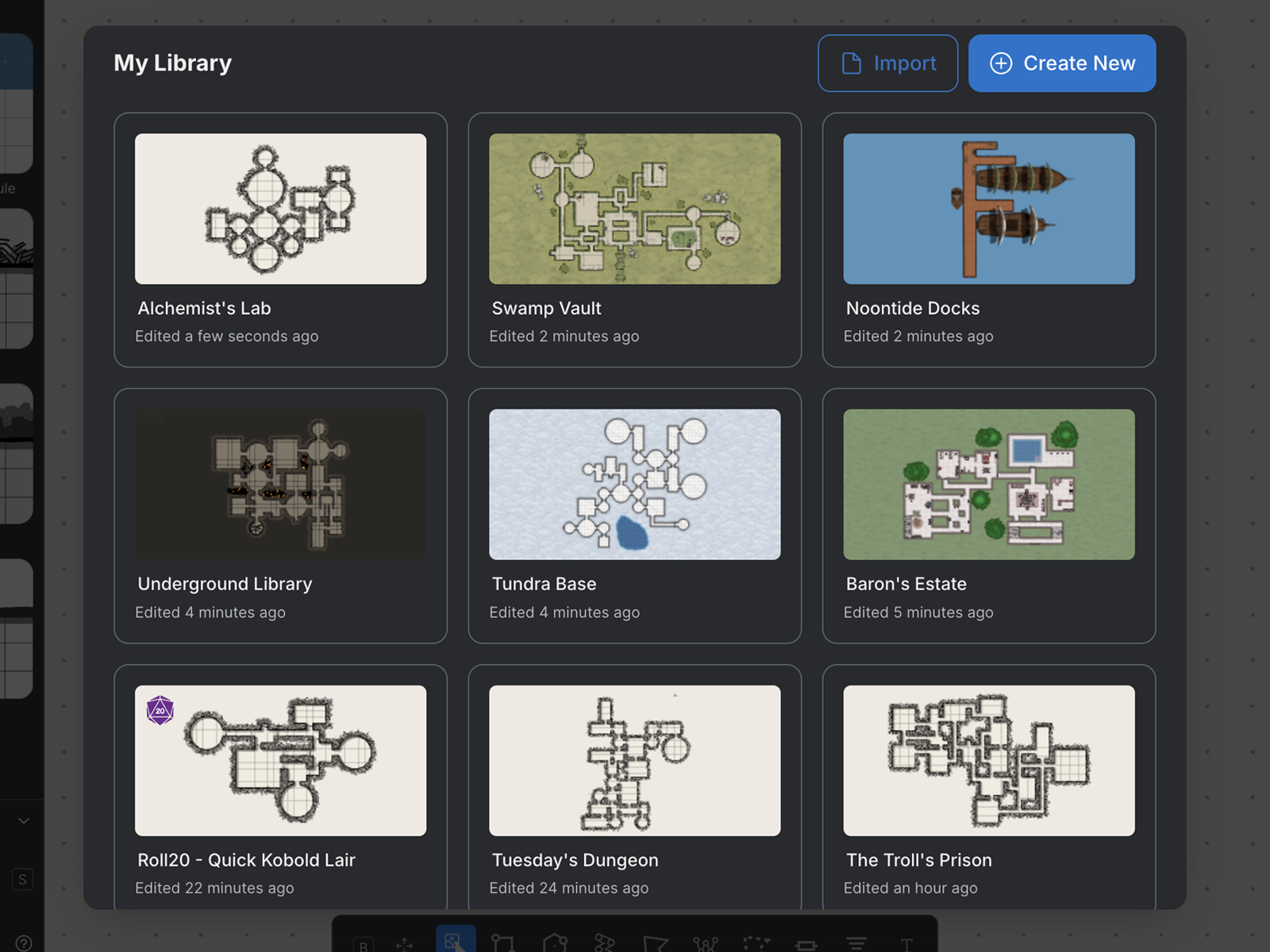
No pierda nunca el progreso. Con Pro, sus mapas se guardan automáticamente en la nube mientras trabaja, sin necesidad de guardarlos manualmente. Acceda a todos sus mapas desde la biblioteca en cualquier momento a través de Archivo → Biblioteca o ⌘/Ctrl+O.
Desde la Biblioteca puede abrir, renombrar, eliminar y crear mapas. Los mapas se ordenan por fecha de apertura más reciente.
Consulte «Guardar y gestionar mapas » para obtener más información.
Plantillas para la creación de mundos
Añada rápidamente elementos del entorno a sus mapas, como bosques, ríos, carreteras y campos de lava. Los ajustes preestablecidos para la creación de mundos funcionan de la misma manera que los ajustes preestablecidos para mazmorras. Aplíquelos a una capa nueva o existente desde el panel «Ajustes preestablecidos».
Consulte «Scrawl/Presets » para obtener más información.
Ajustes preestablecidos personalizados
Guarde sus propios estilos de capa y reutilícelos en distintos mapas y sesiones. Cree una biblioteca personal de estilos y aplíquelos con un solo clic, igual que los preajustes de mazmorras integrados.
Consulte «Scrawl/Presets » para obtener más información.
Texturas
Texturas de suelo
Aplique texturas de superficie, como madera, piedra, mármol y otras, directamente a las zonas dibujadas en su mapa. Las texturas del suelo se enmascaran automáticamente dentro de las formas y se pueden escalar, rotar y mezclar con otros colores para adaptarlas a su diseño. Elija entre varias opciones por capa, cada una de ellas disponible en color o en blanco y negro.
Consulte la sección «Configuración de capas» para obtener más información.
Texturas de fondo
Defina el entorno de su mapa de un solo vistazo aplicando una textura a todo el fondo: césped, nieve, adoquines y mucho más. Elija entre varias opciones, todas ellas disponibles en color o en blanco y negro. Ajuste el tamaño y la combinación de colores de cada textura para que se adapte a su diseño.
Consulte la sección «Configuración de capas» para obtener más información.
Texturas superpuestas
Aplique una superposición con textura de papel a todo el mapa para darle un aspecto envejecido o dibujado a mano. Controle la escala y la opacidad de la textura desde el panel «Texturas» del menú de la barra lateral.
Consulte la sección «Texturas » para obtener más información.
Imágenes guardadas y favoritas
Guarde hasta 100 imágenes subidas como favoritas y cree una biblioteca personal de elementos y recursos a los que podrá acceder en todos los mapas y sesiones. Importe fichas de Roll20, DriveThruRPG u otras plataformas y téngalas siempre a mano.
Consulte las imágenes para obtener más información.
Enlaces a mapas que se pueden compartir
Comparta su mapa con quien quiera mediante un enlace; no es necesario tener una cuenta para verlo. Los destinatarios pueden guardar una copia en su propia biblioteca, pero no pueden editar su mapa original.
Consulte la sección «Exportación/Compartir» para obtener más información.
Exportación a PDF y en alta resolución
Exporte archivos PDF listos para imprimir en los que los tamaños reales de las celdas, los tamaños de papel y los márgenes de impresión se ajusten automáticamente. La exportación en alta resolución utiliza los servidores de Dungeon Scrawl para superar los límites de resolución habituales de los navegadores y permite exportar a más de 100 píxeles por celda para obtener impresiones de alta calidad.
Consulte la sección «Exportación/Compartir» para obtener más información.
Iluminación
Coloque fuentes de luz en su mapa y personalice su color e intensidad para orientar la atención del jugador, marcar la línea de visión y crear ambiente. Controle la iluminación ambiental de fondo y active o desactive el bloqueo de luz por capa.
Nota: la función de iluminación se encuentra actualmente en fase de desarrollo. Las exportaciones aún no incluyen los efectos de iluminación, y el rendimiento puede verse afectado cuando se utiliza un gran número de luces.
Consulte la sección «Iluminación » para obtener más información.
Varios mapas en un solo archivo
Trabaje con mapas interconectados en un único archivo .ds, lo cual resulta útil para megamazmorras, ciudades, edificios de varias plantas y proyectos de gran envergadura. Añada mapas a través del panel «Configuración de mapas» de la barra lateral derecha y cambie de uno a otro sin salir de la aplicación.
Consulte «Guardar y gestionar mapas» para obtener más información.
Uso comercial
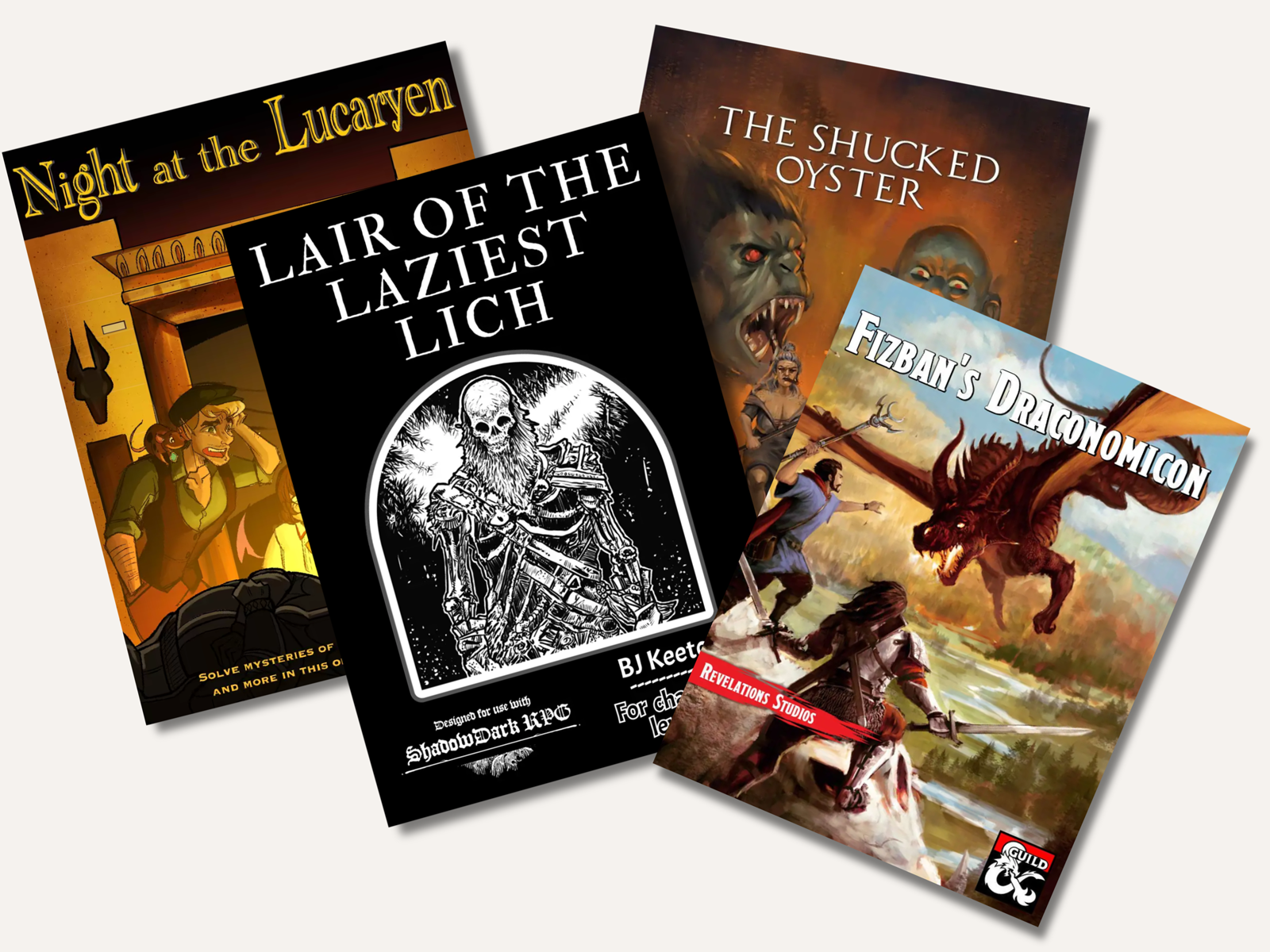
Publique y venda mapas creados con Dungeon Scrawl en plataformas como DriveThruRPG, Dungeon Masters Guild y otras. Para el uso comercial es necesario disponer de una suscripción Pro activa en el momento de crear el mapa. Es obligatorio citar la fuente. Consulte la Política de uso comercial para obtener más información.