Crear un Nuevo Token
Cualquier imagen que se coloque en la capa «Objetos y fichas» o en la capa «Superposición de información del director de juego» se convertirá automáticamente en un objeto «Ficha». Siempre puede ajustar el tamaño de la imagen del token haciendo clic con el botón derecho del ratón y seleccionando «Avanzado» « >> » «Establecer dimensiones». También puede utilizar una cuadrícula que influya en otros métodos para modificar la escala de la imagen (por ejemplo, los controladores de imagen) con el fin de simplificar considerablemente el proceso.
Redimensionar y Rotar Fichas
Cada ficha cuenta con puntos de referencia para la imagen en cada una de sus esquinas y en el centro de cada uno de sus lados. Puede utilizar estos controladores de imagen para modificar el tamaño del token. Además, cada ficha cuenta con una asita giratoria situada en la parte superior derecha, que permite orientarla en la dirección que se desee.
Si utiliza una cuadrícula para su área de juego, normalmente, al cambiar el tamaño de una ficha, esta se ajustará a la cuadrícula. Puede desactivar temporalmente esta función manteniendo pulsada la tecla Alt mientras cambia el tamaño con los controladores de la imagen. Esto puede resultar muy útil a la hora de alinear tokens que no tienen las mismas dimensiones.
Diseño de Fichas
Burbujas Radiales
Tanto los jugadores como el director de juego pueden utilizar estas burbujas de entrada para llevar un control de la salud, los turnos, el dinero o cualquier otro dato útil para su partida. Al hacer clic en la burbuja, puede cambiar el valor. Puede introducir un nuevo valor (por ejemplo, «20» o «ABC»). Para los valores numéricos, también puede introducir valores relativos (por ejemplo, «+5» añadirá 5 al valor actual).
Añadir más burbujas
| De forma predeterminada, solo hay tres burbujas disponibles. Puede añadir una cuarta burbuja accediendo a la pestaña «Configuración» de la barra lateral derecha y cambiando el valor de «Número máximo de burbujas o barras de tokens» de 3 a 4. Se trata de una configuración global que afecta a todos los tokens de su juego. (Es posible que tenga que desmarcar y volver a marcar un token para ver las burbujas actualizadas.) |
Superposición de Barra
Si las barras dinámicas están visibles, su valor de entrada cambiará según lo que se ingrese en la burbuja de color correspondiente. Para obtener más información, consulta las Barras y Auras en la sección Configuración de fichas.
Placa de Nombre
Si la placa de identificación está configurada para que sea visible, se muestra el nombre de la ficha. Para obtener más información, consulta Nombre en la sección Configuración de fichas.
Botón de Configuración de Fichas
Hacer clic en el botón de Configuración abre una nueva ventana. Allí puedes nombrar la ficha, establecer permisos para el control de la ficha, gestionar barras/auras visibles/editables para los jugadores y guardar notas del DJ. También puedes hacer doble clic en la ficha para abrir el mismo cuadro de diálogo de configuración.
Este botón solo es visible para los directores de juego dentro del juego.
Marcadores de fichas
Este botón despliega un menú que te proporciona una serie de puntos de colores, una X roja y más de 40 marcadores de fichas diferentes que se superponen a la imagen de la ficha. Puedes usar estos para mostrar efectos de estado, dolencias o para diferenciar múltiples fichas del mismo tipo. Puedes tener varios marcadores de fichas mostrándose simultáneamente.
Puedes agregar un número a los Marcadores de ficha individuales pasando el mouse sobre el Marcador de ficha deseado en el menú desplegable y presionando "0" a través de "9" en el teclado o en el teclado numérico. Aparecerá un número rojo en el marcador de fichas. Tocar "0" borrará el número del Token Marker (pero el Token Marker permanecerá hasta que se vuelva a hacer clic en el menú).
La posición predeterminada para los Marcadores de ficha es en la parte superior de la ficha. Puede elegir que los marcadores de fichas vayan por la parte inferior, derecha o izquierda yendo a la sección Colores de la barra de fichas + Ajustes de visualización en la pestaña Mis ajustes de la barra lateral y seleccionando la disposición en el menú desplegable Posición del marcador:.
Configuración de tokens
La configuración de los tokens se divide en pestañas de Detalles, Notas del DJ e Iluminación Dinámica. Puedes cambiar sin problemas entre las pestañas mientras editas la información de tu token. Todos los cambios se actualizan en tiempo real.
General
Representa a un personaje
Las fichas configuradas para representar un personaje obtendrán la información encontrada en la configuración Se puede editar & Controlado por en el documento de personaje seleccionado, lo que permite asignar permisos de manera sencilla. Además, cuando una ficha representa a un personaje, puede obtener información de los Atributos del personaje & Habilidades y utilizarla en las Barras de fichas.
Si un token representa a un personaje, puede abrir la pestaña de información Bio & de ese personaje manteniendo pulsada la tecla Mayús y haciendo doble clic en el token. Si mantiene pulsada la tecla Alt mientras hace doble clic en la ficha, se abrirá la pestaña Hoja de personaje si hay una disponible; de lo contrario, se abrirá la pestaña Atributos & Habilidades.
Para obtener más información sobre cómo establecer una relación entre tokens y caracteres, consulte la sección «Relación entre tokens y caracteres».
Nombre
Aquí puede establecer el nombre del token. Si decide utilizar el «Turn Tracker» en su partida, el nombre de la ficha aparecerá junto a su imagen en miniatura en la lista de turnos.
Controlada por
Aquí es donde asignas quién en tu juego tiene permiso para controlar el Token. Si el Token representa Ninguno/Genérico, hacer clic en el campo "Controlada por" mostrará una lista de todos los jugadores en el juego actual, así como la opción de seleccionar "Todos los jugadores". Puedes asignar varios jugadores a un solo Token. Si el Token representa un personaje específico, entonces el Token es controlado por el jugador que tiene el control del personaje. Un GM siempre tiene control sobre los Tokens en su juego.
Si estás creando un juego completamente nuevo y tus jugadores aún no se han unido, sus nombres aún no estarán disponibles para la asignación de Tokens. Si estás configurando tu juego con anticipación a tu primera sesión, se recomienda configurar tus Tokens como "Todos los jugadores" y luego ajustar los permisos cuando tus jugadores se hayan unido.
Una vez asignadas las fichas, utilice la vista del jugador para confirmar que el jugador correcto tiene el control. Abra la vista del jugador correspondiente y verá las fichas tal y como aparecerán.
Color de tinte
Aquí puede añadir un filtro de color al Token. El color predeterminado del tinte es transparente.
Barras de Fichas
Aquí es donde puede configurar si alguno de los tres elementos de la barra es visible y/o editable para los jugadores. Puede introducir valores numéricos para las «Radial Bubbles» directamente desde la ventana «Editar token». Hay dos campos de entrada disponibles para cada barra. El primer campo corresponde al valor actual de la barra y es el que aparece en la burbuja radial correspondiente del token. El segundo campo es para el valor total de la barra. Si se introduce, Roll20 utilizará la comparación entre ambos números para mostrar en qué medida esa barra correspondiente aparece llena o vacía en el tablero de juego. El relleno reflejará lo que el jugador introduzca en su «Bar Value Bubble» mientras esté jugando.
Tenga en cuenta que, si el token ha seleccionado una opción para «Representa al personaje», puede optar por vincular cada barra a atributos específicos del personaje. Cuando modifique el valor en la barra de tokens a través de la configuración de tokens, las burbujas radiales o la configuración de personajes, el valor se actualizará automáticamente.
Si está intentando configurar un esbirro o un monstruo que vaya a aparecer varias veces, es importante que establezca el campo de atributos en «ninguno» antes de guardar. Si no se hace así, al modificar ese valor en un token se modificará el valor de TODOS los tokens.
Para obtener más información, consulte nuestro artículo sobre La vinculación de tokens a revistas.
En algunos módulos/complementos, las barras pueden estar predefinidas por el creador. Eres libre de asignarlas según tus necesidades y las necesidades de tus jugadores si así lo deseas.
Pase el Cursor para Ver las Barras de Fichas
Con esta opción, que se puede activar o desactivar a través de "Mis ajustes" > "Gráficos", puedes seleccionar cambiar el comportamiento de las barras de salud de los tokens y la visibilidad de las placas de identificación. En lugar de estar siempre ocultos o visibles, aparecerán al pasar el cursor en lugar de hacer clic. Los GM podrán configurar esta opción para todas las fichas del juego desde el VTT, pero no será la configuración predeterminada.
Información sobre herramientas
Este cuadro de texto te permitirá agregar información sobre herramientas que pueden ser leídas por un lector de pantalla a un token. Después de ingresar el texto para la información sobre herramientas, asegúrate de que haya una marca de verificación en la casilla que dice "Mostrar". El texto de la información sobre herramientas aparecerá debajo del token cuando se mantenga el mouse sobre ese token. Hay un límite de 150 caracteres para el texto ingresado en el campo de texto de la información sobre herramientas.
Bloqueo de Fichas
Los Directores de juego pueden bloquear los tokens en su lugar haciendo clic derecho en el token, navegando a la sección "Avanzado" y seleccionando "Bloquear posición". Puedes desbloquear el token siguiendo los mismos pasos.
Puedes utilizar esta función para bloquear mapas en la capa de mapas cuando estés creando tus escenas detalladas. Así, un clic accidental no arruinará tu arduo trabajo.
Opciones de Barra de Fichas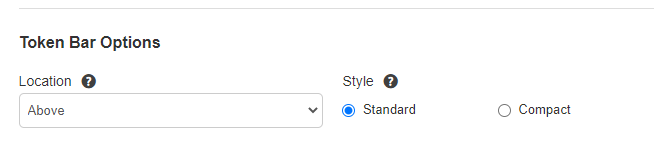
Ubicación
: aquí es donde puede establecer dónde aparecerán los tres elementos de la barra de tokens. De forma predeterminada, los elementos de la barra del token se posicionan "Arriba", donde todas las barras están ubicadas encima del token. "Superposición superior" permite que la barra más inferior se superponga en la parte superior del token, mientras que las demás barras flotan por encima. "Superposición inferior" hace que la barra más superior se superponga en la parte inferior del token, mientras que el resto flotan por debajo. Si selecciona «Debajo», todas las barras se colocarán debajo del token.
Estilo
Aquí es donde puede elegir el aspecto visual de los elementos de la barra del token. La configuración estándar predeterminada muestra una barra más grande con superposición de texto. La opción Compacta proporcionará una barra más pequeña sin superposición de texto.
Aura de Fichas
Un «Aura» crea bien una figura rellena con un tono translúcido, bien el contorno de una figura sin relleno, que irradia desde el centro de un «Token». Puedes tener un máximo de dos Auras activas en un Token simultáneamente.
Para activar una de ellas, coloque el cursor sobre los tres puntos verticales y asegúrese de que haya una marca de verificación en la casilla situada junto a «Ver». Luego ingresa un valor de radio para el Aura. Puede configurar el estilo de «Aura» desde el menú desplegable «Forma»: círculo, cuadrado, hexágono, borde de círculo, borde de cuadrado o borde de hexágono. Los estilos «Border» son las formas sin rellenar. El Color de Tinte mostrará una paleta donde puedes cambiar el color del aura.
Notas del GM
Esta pestaña contiene un campo de entrada de texto donde un DJ puede mantener notas privadas sobre cualquier Ficha dada. Cualquier nota listada aquí solo es visible para el DJ.
Dynamic Lighting
Para obtener más información sobre esta pestaña, consulte Configuración de fichas de iluminación dinámica.
Sincronización de fichas y personajes
El uso de la configuración de tokens para sincronizar tokens y personajes permite automatizar una parte considerable de las tareas de registro necesarias en los juegos. Para obtener más información sobre la sincronización de tokens y personajes, visite nuestra página Selección de un token para su ficha de personaje.
Una vez que un token está adjunto a un personaje, se pueden actualizar las configuraciones del token utilizando el botón Editar propiedades del token ubicado debajo del Token predeterminado. Una vez que se realizan esos cambios, todos los nuevos tokens soltados para ese personaje reflejarán los cambios. Si deseas que los nuevos cambios se reflejen en todos los tokens que se han soltado previamente en el mapa, utiliza el botón Aplicar valores predeterminados del token para aplicar estos cambios en cada token de personaje existente.