Accéder à Dungeon Scrawl
Si vous souhaitez accéder rapidement à Dungeon Scrawl, il vous suffit de cliquer sur le lien ci-dessous :
Dungeon Scrawl
Si vous avez besoin d'aide, vous pouvez contacter notre équipe d'assistance via notre formulaire en ligne.
Dungeon Scrawl Pro est un abonnement qui donne accès à des outils et fonctionnalités avancés.
- Dungeon Scrawl Pro est disponible au prix de 5 $ par mois, ou avec une réduction de plus de 25 % sur l'abonnement annuel.
- Êtes-vous déjà abonné à Roll20 ? Les fonctionnalités de Dungeon Scrawl Pro sont incluses dans le niveau Elite de Roll20.
Elle comprend toutes les fonctionnalités de la version gratuite, ainsi que celles décrites ci-dessous.
Sauvegarde automatique dans le cloud et bibliothèque de cartes
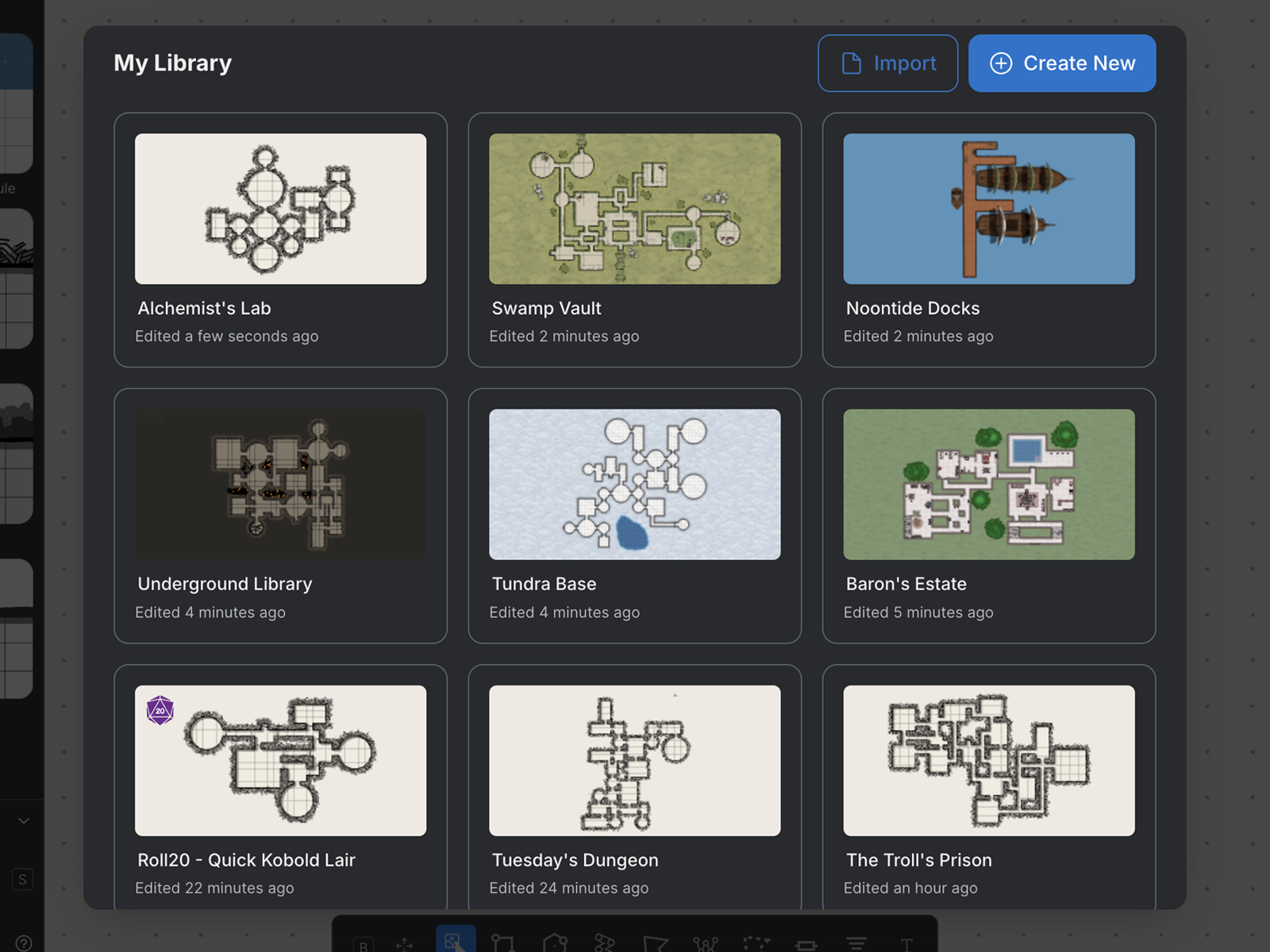
Ne perdez jamais vos progrès. Avec la version Pro, vos cartes sont automatiquement enregistrées dans le cloud au fur et à mesure que vous travaillez ; aucun enregistrement manuel n'est nécessaire. Accédez à toutes vos cartes depuis la bibliothèque à tout moment via Fichier → Bibliothèque ou ⌘/Ctrl+O.
Depuis la Bibliothèque, vous pouvez ouvrir, renommer, supprimer et créer des cartes. Les cartes sont classées par ordre chronologique, en commençant par celles qui ont été ouvertes le plus récemment.
Pour plus d'informations, consultez la section « Enregistrement et gestion des cartes ».
Préréglages pour la création d'univers
Ajoutez rapidement des éléments de paysage à vos cartes, notamment des forêts, des rivières, des routes et des champs de lave. Les préréglages de création d'univers fonctionnent de la même manière que les préréglages de donjon. Appliquez-les à un calque nouveau ou existant à partir du panneau Préréglages.
Pour plus d'informations, consultez la section « Scrawl/Préréglages ».
Préréglages personnalisés
Enregistrez vos propres styles de calque et réutilisez-les d'une carte à l'autre et d'une session à l'autre. Créez votre propre bibliothèque de styles et appliquez-les d'un clic, tout comme les préréglages Dungeon intégrés.
Pour plus d'informations, consultez la section « Scrawl/Préréglages ».
Textures
Textures de sol
Appliquez des textures de surface telles que le bois, la pierre, le marbre et bien d'autres encore directement sur les zones dessinées de votre carte. Les textures de sol sont automatiquement masquées à l'intérieur des formes et peuvent être redimensionnées, pivotées et fusionnées avec d'autres couleurs pour s'adapter à votre projet. Vous avez le choix entre plusieurs options par calque, chacune étant disponible en couleur ou en noir et blanc.
Pour plus d'informations, consultez la section « Paramètres du calque ».
Textures d'arrière-plan
Définissez l'ambiance de votre carte en un clin d'œil en appliquant une texture sur l'ensemble de l'arrière-plan : herbe, neige, pavés, etc. Vous avez le choix entre plusieurs options, chacune étant disponible en couleur ou en noir et blanc. Adaptez la taille et les nuances de couleur de chaque texture pour qu'elles s'harmonisent avec votre création.
Pour plus d'informations, consultez la section « Paramètres du calque ».
Overlay de textures
Appliquez un overlay de texture papier sur l'ensemble de votre carte pour lui donner un aspect vieilli ou dessiné à la main. Réglez l'échelle et l'opacité de la texture à partir du panneau « Textures » dans la barre latérale.
Pour plus d'informations, consultez la section « Textures ».
Images enregistrées et favoris
Enregistrez jusqu'à 100 images téléchargées dans vos favoris afin de constituer une bibliothèque personnelle de jetons et de ressources accessibles sur toutes les cartes et dans toutes les sessions. Importez des jetons depuis Roll20, DriveThruRPG ou d'autres Marketplace et gardez-les à portée de main à tout moment.
Consultez les images pour plus d'informations.
Liens vers des cartes partageables
Partagez votre carte avec qui vous voulez à l'aide d'un lien — aucun compte n'est nécessaire pour la consulter. Les destinataires peuvent enregistrer une copie dans leur propre bibliothèque, mais ne peuvent pas modifier votre carte d'origine.
Pour plus d'informations, consultez la section « Exportation/Partage ».
Exportation au format PDF et en haute résolution
Exportez des fichiers PDF prêts à imprimer, avec des dimensions de cellules, des formats de papier et des marges d'impression adaptés à la réalité, gérés automatiquement. L'exportation en haute résolution utilise les serveurs de Dungeon Scrawl pour dépasser les limites de résolution habituelles des navigateurs et permet d'exporter à une résolution supérieure à 100 px par case, pour des impressions de haute qualité.
Pour plus d'informations, consultez la section « Exportation/Partage ».
Éclairage
Placez des sources lumineuses sur votre carte et personnalisez leur couleur et leur intensité pour guider l'attention des joueurs, suivre la ligne de mire et créer une ambiance. Contrôlez l'éclairage d'ambiance et activez ou désactivez le masquage de la lumière par calque.
Remarque : la fonctionnalité « Éclairage » est actuellement en cours de développement. Les effets d'éclairage ne sont pas encore pris en compte dans les exportations, et les performances peuvent être affectées en cas d'utilisation d'un grand nombre de lumières.
Pour plus d'informations, consultez la rubrique « Éclairage ».
Plusieurs cartes dans un seul fichier
Travaillez sur des cartes reliées entre elles dans un seul fichier .ds, ce qui est particulièrement utile pour les méga-donjons, les villes, les bâtiments à plusieurs étages et les projets de grande envergure. Ajoutez des cartes via le panneau « Paramètres des cartes » situé dans la barre latérale droite et passez de l'une à l'autre sans quitter l'application.
Pour plus d'informations, consultez la section « Enregistrement et gestion des cartes ».
Usage commercial
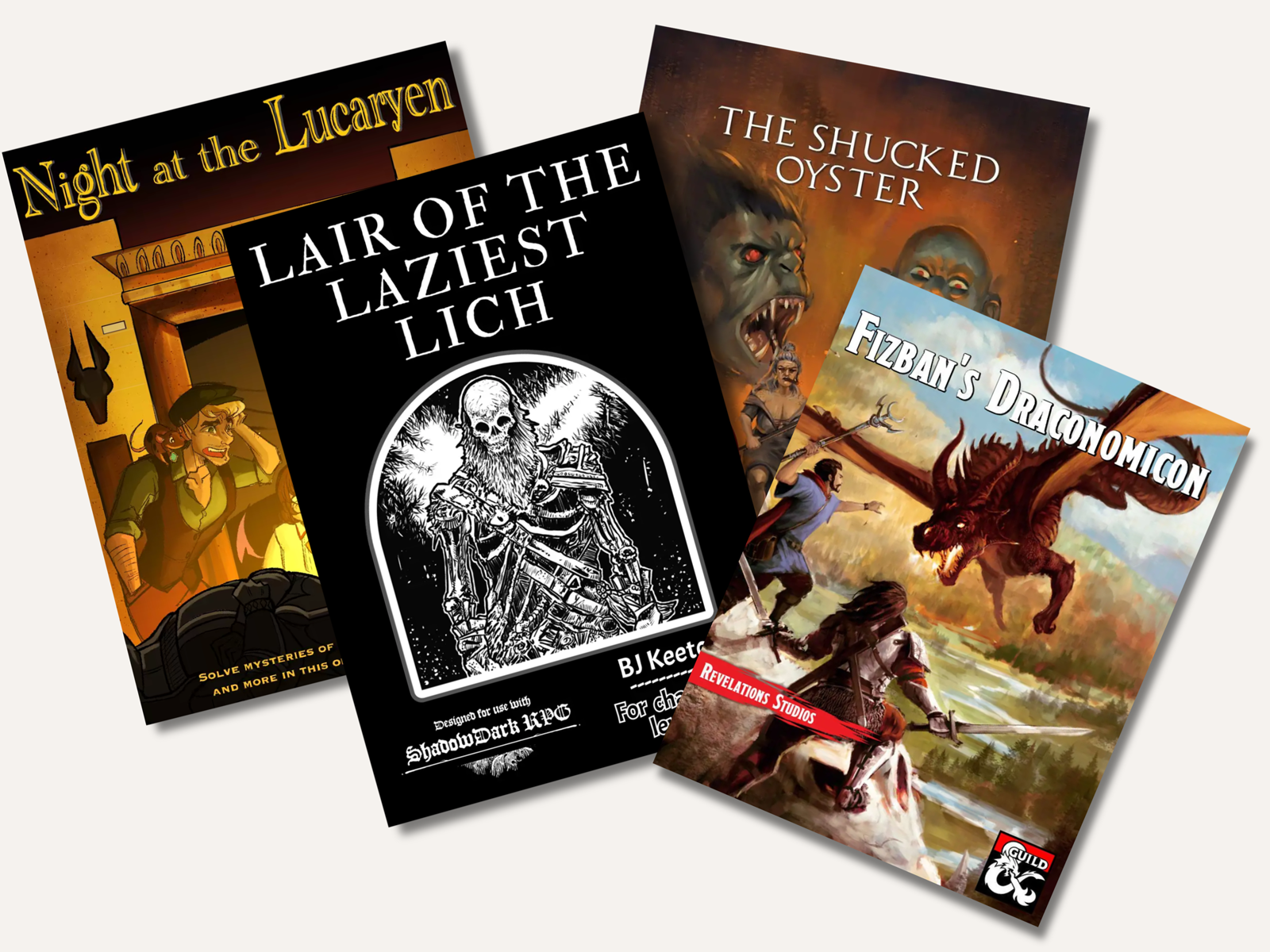
Publiez et vendez les cartes créées avec Dungeon Scrawl sur des plateformes telles que DriveThruRPG, Dungeon Masters Guild et bien d'autres encore. Un abonnement Pro actif au moment de la création de la carte est requis pour une utilisation commerciale. La mention de la source est obligatoire. Pour plus de détails, veuillez consulter la Politique d'utilisation commerciale.