Création d'un Nouveau Jeton
Toute image placée sur le calque « Objets & jetons » ou sur le calque « Overlay d’information pour le MJ » deviendra automatiquement un objet « jeton ». Vous pouvez à tout moment redimensionner l'image de jeton en cliquant avec le bouton droit de la souris, puis en sélectionnant « Avancé » « >> » « Définir les dimensions ». Vous pouvez également utiliser une grille susceptible d'influencer d'autres méthodes de redimensionnement d'image (par exemple, les poignées d'image) afin de simplifier considérablement le processus.
Resizing and Rotating Tokens
Chaque jeton comporte des repères d'image à chacun de ses coins et au milieu de chaque côté. Vous pouvez utiliser ces poignées d'image pour modifier la taille du jeton. De plus, chaque jeton est muni d'une poignée de rotation située en haut à droite, qui permet de l'orienter dans la direction de votre choix.
Si vous utilisez une grille pour votre zone de jeu, généralement, lorsque vous redimensionnez un jeton, il s'aligne sur la grille. Vous pouvez désactiver temporairement cette fonctionnalité en maintenant la touche Alt enfoncée tout en redimensionnant l'image à l'aide des poignées. Cela peut s'avérer très utile pour aligner des jetons qui ne présentent pas des dimensions identiques.
Token Layout
Radial Bubbles
Ces bulles de saisie peuvent être utilisées par les joueurs ou le MJ pour suivre les points de vie, les tours, l'argent ou tout autre indicateur utile à votre partie. En cliquant sur la bulle, vous pouvez modifier la valeur. Vous pouvez saisir une nouvelle valeur (par exemple « 20 » ou « ABC »). Pour les valeurs numériques, vous pouvez également saisir des valeurs relatives (par exemple, « +5 » ajoutera 5 à la valeur actuelle).
Ajouter davantage de bulles
| Par défaut, seules trois bulles sont disponibles. Vous pouvez ajouter une quatrième bulle en vous rendant dans l'onglet « Paramètres » de la barre latérale droite et en modifiant la valeur de « Nombre maximal de bulles/barres de jetons » de 3 à 4. Il s'agit d'un paramètre global qui s'applique à tous les jetons de votre jeu. (Il se peut que vous deviez désélectionner puis resélectionner un jeton pour voir les bulles mises à jour.) |
Bar Overlay
Si les barres dynamiques sont visibles, leur valeur de saisie changera en fonction de ce qui est saisi dans la bulle de couleur correspondante. Pour plus d'informations, voir Bars et Auras dans la section Paramètres des jetons.
Nameplate
Si la plaque signalétique est réglée pour être visible, le nom du jeton est affiché. Pour plus d'informations, voir Nom dans la section Paramètres des jetons.
Token Settings Button
Cliquer sur le bouton Paramètres ouvrira une nouvelle fenêtre. Ici, vous pouvez donner un nom au jeton, définir les autorisations pour le contrôle du jeton, gérer les barres/auras visibles/modifiables pour les joueurs et stocker les notes du MJ. Vous pouvez également double-cliquer sur le jeton pour ouvrir la même boîte de dialogue de paramètres.
Ce bouton n'est visible que par les MJ du jeu.
Marqueurs de jetons
Ce bouton déroule un menu qui vous donne une série de points colorés, une croix rouge et plus de 40 marqueurs de jeton différents qui se superposent à l'image du jeton. Vous pouvez les utiliser pour afficher des effets d'état, des affections ou pour faire la différence entre plusieurs types de jetons identiques. Vous pouvez afficher plusieurs marqueurs de jeton en même temps.
Vous pouvez ajouter un numéro à chaque marqueur de jeton en survolant le marqueur de jeton souhaité dans le menu déroulant et en appuyant sur "0" à "9" sur le clavier ou le pavé numérique. Un chiffre rouge apparaîtra sur le marqueur de jeton. Tapper "0" effacera le chiffre du Token Marker (mais le Token Marker restera jusqu'à ce qu'il soit cliqué à nouveau dans le menu).
La position par défaut des marqueurs de jeton est en haut du jeton. Vous pouvez choisir de faire passer les marqueurs de jetons en bas, à droite ou à gauche en allant dans la section Couleurs de la barre de jetons + Paramètres d'affichage de l'onglet Mes paramètres dans la barre latérale et en sélectionnant la disposition dans le menu déroulant Position du marqueur.
Paramètres des Tokens
Les paramètres du Token sont répartis dans les onglets Détails, Notes du MJ et Éclairage dynamique. Vous pouvez basculer facilement entre les onglets tout en modifiant les informations de votre token. Toutes les modifications sont mises à jour en temps réel.
Général
Représente un personnage
Les jetons qui représentent un personnage vont chercher les informations contenues dans les paramètres Can Be Edited & Controlled By de la fiche du personnage sélectionné, ce qui permet d'attribuer des autorisations en toute simplicité. De plus, lorsqu'un jeton représente un personnage, il peut récupérer des informations dans les Attributs du personnage & Abilities et les utiliser dans les Token Bars.
Si un jeton représente un personnage, vous pouvez ouvrir l'onglet Informations Bio & de ce personnage en maintenant la touche Maj enfoncée et en double-cliquant sur le jeton. En maintenant la touche Alt enfoncée tout en double-cliquant sur le jeton, vous ouvrirez l'onglet Feuille de personnage s'il est disponible, sinon vous ouvrirez l'onglet Attributs & Compétences.
Pour plus d'informations sur la manière d'établir un lien entre les jetons et les personnages, veuillez vous reporter à la section « Établir un lien entre les jetons et les personnages ».
Nom
Vous pouvez définir ici le nom du jeton. Si vous choisissez d'utiliser le « Compteur de tours » dans votre partie, le nom du Jeton apparaîtra à côté de sa miniature dans la liste des tours.
Contrôlée par
C'est ici que vous attribuez aux joueurs de votre partie la permission de contrôler le Jeton. Si le Jeton représente Aucun/Générique, cliquer sur le champ "Contrôlé par" affichera une liste de tous les joueurs de la partie en cours ainsi que l'option "Tous les joueurs". Vous pouvez attribuer plusieurs joueurs à un seul Jeton. Si le Jeton représente un Personnage spécifique, alors le Jeton est contrôlé par le joueur qui a le contrôle du Personnage. Un MJ a toujours le contrôle sur les Jetons de sa partie.
Si vous créez une nouvelle partie et que vos joueurs n'ont pas encore rejoint, leurs noms ne seront pas encore disponibles pour l'attribution du Jeton. Si vous préparez votre partie à l'avance de votre première session, il est recommandé de régler vos Jetons sur "Tous les joueurs" et d'affiner les permissions lorsque vos joueurs auront rejoint.
Une fois les jetons attribués, utilisez la vue « Joueur » pour vérifier que c'est bien le bon joueur qui a le contrôle. Ouvrez la fenêtre « Fiche du joueur » pour ce joueur, et vous verrez les Jetons exactement tels qu'ils apparaîtront.
Teinte
Vous pouvez ici ajouter un filtre de couleur au Jeton. La couleur par défaut de la teinte est la transparence.
Token Bars
C'est ici que vous pouvez définir si l'un des trois éléments de la barre est visible et/ou modifiable par les joueurs. Vous pouvez saisir des valeurs numériques pour les « Radial Bubbles » directement depuis la fenêtre « Modifier le jeton ». Deux champs de saisie sont disponibles pour chaque barre. Le premier champ correspond à la valeur actuelle de la barre et est celle qui s'affiche dans la bulle radiale correspondante du Jeton. Le deuxième champ sert à indiquer la valeur totale de la barre. Si cette valeur est fournie, Roll20 utilisera la comparaison entre les deux nombres pour déterminer dans quelle mesure la barre correspondante apparaît pleine ou vide sur la table. La valeur d'affichage reflétera tout ce que le joueur insère dans sa « bulle de valeur de barre » pendant la partie.
Veuillez noter que si le Jeton a sélectionné une option pour « Représente un personnage », vous pouvez choisir d'associer chaque barre à des attributs de personnage spécifiques. Lorsque vous modifiez la valeur dans la barre « Token » via les paramètres du jeton, les bulles radiales ou les paramètres des Personnages, cette valeur sera automatiquement mise à jour.
Si vous souhaitez configurer un serviteur ou un monstre destiné à apparaître plusieurs fois, il est important de définir le champ « Attributs » sur « aucun » avant d'enregistrer. Si vous ne procédez pas ainsi, la modification de cette valeur sur un jeton entraînera la modification de cette valeur pour TOUS les jetons.
Pour plus d'informations, consultez notre article sur L'association des jetons aux Journaux.
Dans certains modules/compléments, les barres peuvent être prédéfinies par le créateur. Vous êtes libre de les assigner selon vos besoins et les besoins de vos joueurs si vous le souhaitez.
Hover to See Token Bars
Avec cette option, activable via "Mes paramètres" > "Graphiques", vous pouvez choisir de modifier le comportement des barres de santé des jetons et de la visibilité des plaques signalétiques. Au lieu d'être toujours cachés ou visibles, ils apparaîtront au survol et non au clic. Les MJ pourront définir ce paramètre pour tous les jetons du jeu à partir du VTT, mais il ne s'agira pas du paramètre par défaut.
Tooltip
Cette zone de texte vous permet d'ajouter des infobulles lisibles par un lecteur d'écran à un jeton. Après avoir saisi le texte de l'infobulle, assurez-vous qu'il y a une coche dans la case "Afficher". Le texte de l'infobulle apparaîtra en dessous du jeton lorsque la souris sera maintenue sur le jeton. Il y a une limite de 150 caractères pour le texte saisi dans le champ de texte de l'infobulle.
Token Lock
Les MJ peuvent verrouiller les pions en place en cliquant avec le bouton droit sur le pion, en naviguant vers la section "Avancé" et en sélectionnant "Verrouiller la position". Vous pouvez déverrouiller le pion en suivant les mêmes étapes.
Vous pouvez utiliser cette fonctionnalité pour verrouiller les cartes sur la couche de la carte lorsque vous créez vos scènes détaillées. Ainsi, un clic accidentel n'abîme pas votre travail dur.
Token Bar Options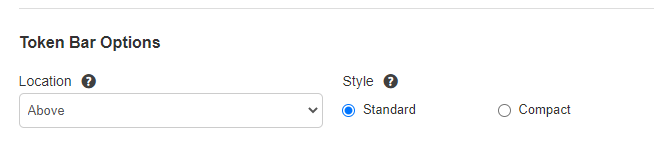
Emplacement
C'est ici que vous pouvez définir l'emplacement des trois éléments de la barre de jetons. Par défaut, les éléments de la barre du pion sont positionnés "Au-dessus", où toutes les barres se trouvent au-dessus du pion. "Superposition supérieure" permet à la barre inférieure de chevaucher le haut du pion, tandis que les autres barres flottent au-dessus de celui-ci. "Superposition inférieure" cause à la barre supérieure de chevaucher le bas du pion, tandis que le reste flotte en dessous. Si vous sélectionnez « En dessous », toutes les barres s'affichent sous le jeton.
Style
C'est ici que vous choisissez l'apparence visuelle des éléments de la barre du jeton. Le paramètre Standard par défaut affiche une barre plus grande avec un superposition de texte. L'option Compacte fournira une barre plus petite sans superposition de texte.
Token Aura
Une « aura » crée soit une forme remplie d'une teinte translucide, soit le contour d'une forme sans remplissage, qui rayonne depuis le centre d'un Jeton. Vous pouvez avoir un maximum de deux Auras actives sur un jeton simultanément.
Pour l'activer, placez le curseur de votre souris sur les trois points verticaux et assurez-vous qu'une coche figure dans la case à côté de « Afficher ». Entrez ensuite une valeur de rayon pour l'Aura. Vous pouvez définir le style d'aura à partir du menu déroulant « Forme » : Cercle, Carré, Hexagone, Bordure de cercle, Bordure de carré ou Bordure d'hexagone. Les styles « Bordure » correspondent aux formes non remplies. L'option Couleur de la teinte fait apparaître une palette dans laquelle vous pouvez modifier la couleur de l'aura.
Notes du GM
Cet onglet contient un champ de saisie de texte dans lequel un MJ peut conserver des notes privées sur un jeton donné. Les notes listées ici ne sont visibles que par le GM.
Éclairage dynamique
Pour plus d'informations sur cet onglet, voir Dynamic Lighting Token Settings.
Synchronisation des jetons et des caractères
L'utilisation des paramètres du jeton pour synchroniser les jetons et les personnages permet d'automatiser une grande partie de la gestion des données requise dans les jeux. Pour plus d'informations sur la synchronisation des jetons et des personnages, rendez-vous sur notre page Choisir un jeton pour votre feuille de personnage.
Une fois qu'un jeton est attaché à un personnage, les paramètres du jeton peuvent être mis à jour en utilisant le bouton Modifier les propriétés du jeton situé sous le jeton par défaut. Une fois que ces changements sont effectués, tous les nouveaux jetons déposés pour ce personnage reflèteront les changements. Si vous souhaitez que les nouveaux changements soient reflétés dans tous les jetons qui ont été précédemment déposés sur la carte, utilisez le bouton Appliquer les paramètres par défaut du jeton pour appliquer ces changements sur chaque jeton de personnage existant.