Dungeon Scrawl로 이동
‘Dungeon Scrawl’로 빠르게 이동하려면 아래 링크를 클릭하세요:
Dungeon Scrawl
도움이 필요하시면 웹 양식을 통해 지원팀에 문의해 주시기 바랍니다.
Dungeon Scrawl Pro는 고급 도구와 기능을 이용할 수 있게 해주는 구독 서비스입니다.
- Dungeon Scrawl Pro는 월 5달러에 이용하실 수 있으며, 연간 요금제를 선택하시면 25% 이상 할인된 가격으로 이용하실 수 있습니다.
- 이미 Roll20 구독자이신가요? Dungeon Scrawl Pro의 기능은 Roll20 Elite 등급에 포함되어 있습니다.
무료 버전의 모든 기능에 더해, 아래에 설명된 기능들이 포함되어 있습니다.
클라우드 자동 저장 및 맵 라이브러리
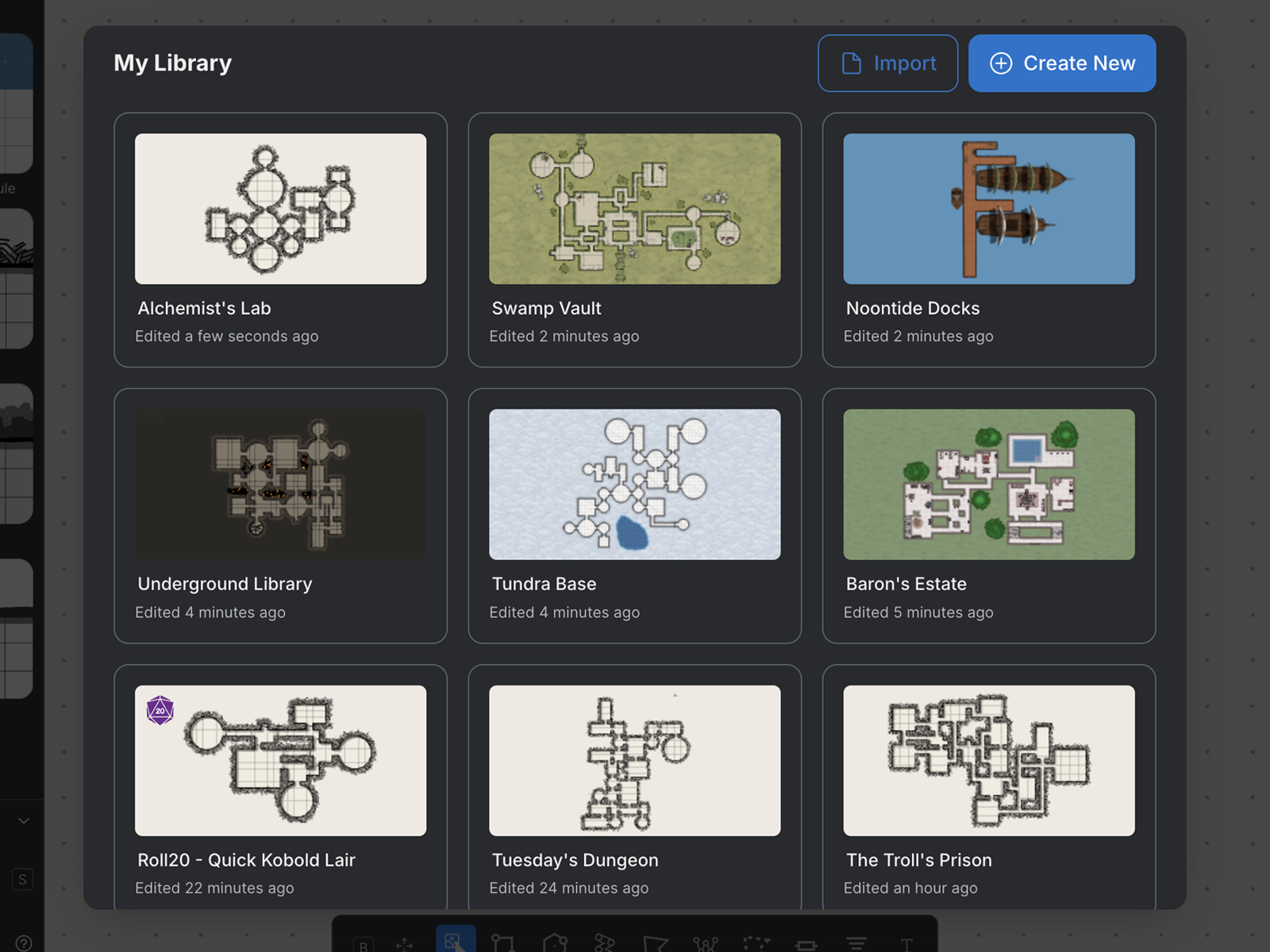
진척 상황을 절대 잃지 마세요. Pro 버전을 사용하면 작업하는 동안 맵이 자동으로 클라우드에 저장되므로 수동으로 저장할 필요가 없습니다. ‘파일’ → ‘라이브러리’ 또는 ⌘/Ctrl+O를 통해 언제든지 라이브러리에서 모든 맵을 확인할 수 있습니다.
라이브러리에서 맵을 열거나, 이름을 변경하거나, 삭제하거나, 새로 만들 수 있습니다. 맵은 가장 최근에 열었던 순서대로 정렬됩니다.
자세한 내용은 ‘맵 저장 및 관리’를 참조하십시오.
월드 빌딩 프리셋
맵에 숲, 강, 도로, 용암 지대 등 지형 요소를 빠르게 추가하세요. 월드 빌딩 프리셋은 던전 프리셋과 동일한 방식으로 작동합니다. 프리셋 패널에서 새 레이어나 기존 레이어에 적용하세요.
자세한 내용은 Scrawl/Presets를 참조하십시오.
사용자 지정 프리셋
나만의 레이어 스타일을 저장하여 여러 맵과 세션에서 재사용하세요. 내장된 던전 프리셋처럼 나만의 스타일 라이브러리를 만들어 원클릭으로 적용해 보세요.
자세한 내용은 Scrawl/Presets를 참조하십시오.
질감
바닥 질감
맵에 그려진 영역에 나무, 돌, 대리석 등의 표면 질감을 직접 적용할 수 있습니다. 바닥 텍스처는 도형 내에서 자동으로 마스킹되며, 디자인에 맞게 크기를 조정하거나 회전하고 색상을 혼합할 수 있습니다. 레이어별로 여러 가지 옵션 중에서 선택할 수 있으며, 각 옵션은 컬러 또는 흑백으로 제공됩니다.
자세한 내용은 레이어 설정을 참조하십시오.
배경 텍스처
배경 전체에 텍스처를 적용하여(잔디, 눈, 조약돌 등) 맵의 분위기를 한눈에 연출해 보세요. 여러 가지 옵션 중에서 선택하실 수 있으며, 각 옵션은 컬러 또는 흑백으로 제공됩니다. 각 텍스처의 크기와 색상을 디자인에 맞게 혼합하세요.
자세한 내용은 레이어 설정을 참조하십시오.
텍스처 오버레이
맵 전체에 종이 질감 오버레이를 적용하여 낡은 느낌이나 손으로 그린 듯한 느낌을 연출하세요. 사이드바 메뉴의 ‘텍스처’ 패널에서 텍스처의 크기와 불투명도를 조절할 수 있습니다.
자세한 내용은 ‘텍스처’를 참조하십시오.
저장된 이미지 즐겨찾기
업로드한 이미지 최대 100개를 즐겨찾기로 저장하여, 맵과 세션 간에 자유롭게 접근할 수 있는 나만의 토큰 및 애셋 라이브러리를 구축하세요. Roll20, DriveThruRPG 또는 기타 마켓에서 토큰을 가져와 언제든지 손쉽게 사용할 수 있도록 해두세요.
자세한 내용은 이미지를 참조하세요.
공유 가능한 맵 링크
링크를 통해 누구와나 맵을 공유하세요. 맵을 보기 위해 계정이 필요하지 않습니다. 수신자는 사본을 자신의 라이브러리에 저장할 수 있지만, 원본 맵을 편집할 수는 없습니다.
자세한 내용은 ‘내보내기/공유’를 참조하십시오.
PDF 및 고해상도 내보내기
실제 셀 크기, 용지 크기 및 프린터 여백이 자동으로 적용된 인쇄용 PDF 파일을 내보낼 수 있습니다. 고해상도 내보내기 기능은 Dungeon Scrawl의 서버를 활용하여 일반 브라우저의 해상도 제한을 뛰어넘으며, 셀당 100픽셀 이상의 해상도로 내보내어 고품질 인쇄물을 얻을 수 있게 해줍니다.
자세한 내용은 ‘내보내기/공유’를 참조하십시오.
조명
맵에 광원을 배치하고 색상과 밝기를 조절하여 플레이어의 시선을 유도하고, 시야를 파악하며, 분위기를 연출하세요. 레이어별로 주변 배경 조명을 제어하고 빛 차단 기능을 켜거나 끌 수 있습니다.
참고: 조명 기능은 현재 개발 중입니다. 현재 내보내기 기능에는 조명 효과가 포함되어 있지 않으며, 조명을 대량으로 사용할 경우 성능에 영향을 미칠 수 있습니다.
자세한 내용은 ‘조명’을 참조하십시오.
하나의 파일에 여러 맵 포함
단일 .ds 파일 내에서 연결된 맵들을 함께 작업할 수 있어, 메가 던전, 마을, 다층 건물 및 대규모 프로젝트에 유용합니다. 오른쪽 사이드바의 ‘맵 설정’ 패널을 통해 맵을 추가하고, 애플리케이션을 종료하지 않고도 맵을 전환할 수 있습니다.
자세한 내용은 ‘맵 저장 및 관리’를 참조하십시오.
상업적 이용
Dungeon Scrawl로 제작한 맵을 DriveThruRPG, Dungeon Masters Guild 등의 플랫폼에서 출판하고 판매하세요. 상업적 용도로 사용하려면 맵 생성 시점에 유효한 Pro 구독이 필요합니다. 출처 표기가 필수입니다. 자세한 내용은 상업적 이용 정책을 참조하십시오.