ダンジョン・スクロールへ
ダンジョン・スクロールに素早く移動したい場合は、以下のリンクをクリックしてください:
Dungeon Scrawl
サポートが必要な場合は、ウェブフォームからサポートチームにお問い合わせください。
ここでは、ダンジョンスクロールプロアカウントに付属する機能の概要と、それらを最大限に活用する方法をご紹介します。
ライブラリとオートセーブ
マップやプロジェクトは自動的にクラウドストレージに保存され、あなたが行ったことすべてを追跡できます! もうCtrl+Sを押す必要はない!
ライブラリー機能とオートセーブ機能については、こちらをご覧ください!
ワールドビルディングプリセット
ワールドビルディングプリセットを使えば、わずか数クリックで、豊かな森林、川や堀、曲がりくねった道、溶岩流のフィールドなどをマップに素早く追加できます。
床と背景のテクスチャ
床のテクスチャ
フロアテクスチャは 、個別の非背景マップレイヤーに適用可能で、形状内で自動的にマスク処理されます 。これにより、従来は手描きでしか実現できなかった詳細表現を適用できるようになります。

- それぞれの拡大縮小をカスタマイズし、流れを示す方向やデザインに最も合う方向に向くように回転させます。
- レイヤーを選択した状態で、[床オプション]の見出しにある4つのドロップダウンメニューから床テクスチャを選択してください(カラーまたは白黒)。
- 床オプションの見出しの下で、床テクスチャに色/色彩を追加できます
背景テクスチャ
背景テクスチャを使用すると、マップの環境を一目で定義でき、草、石、雪などの要素を背景全体に適用できます。
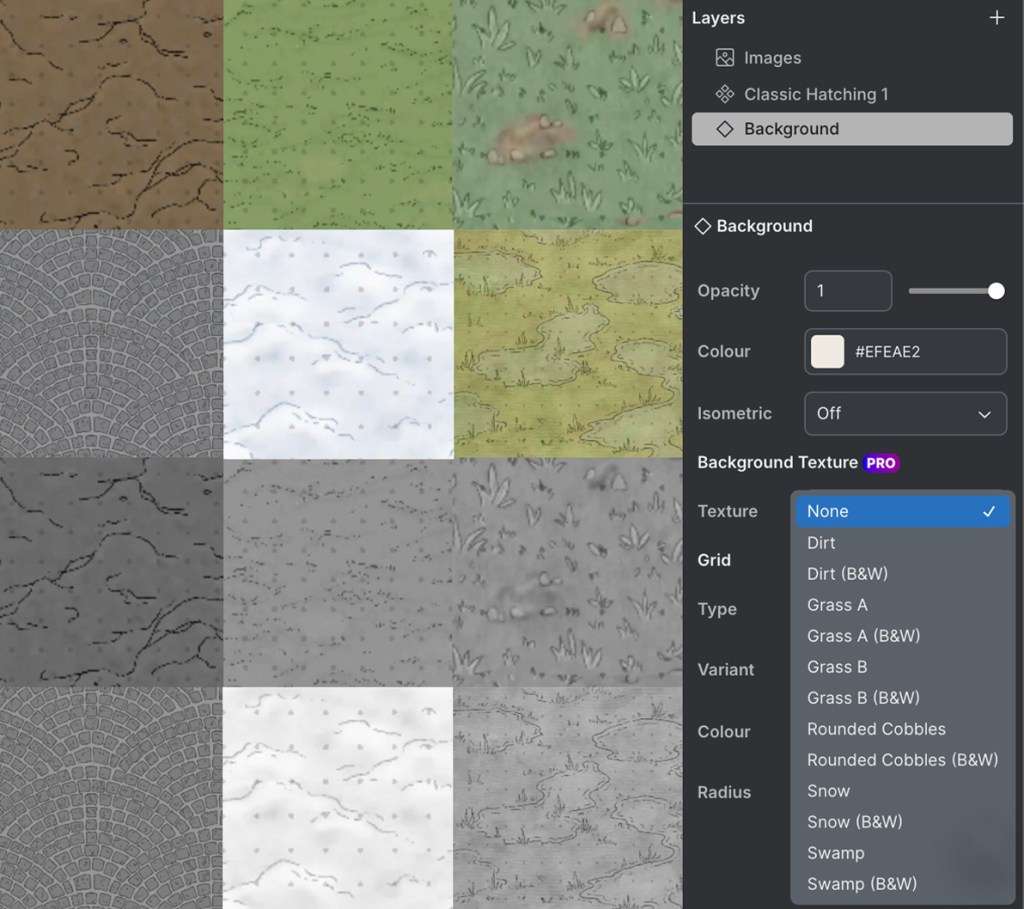
マップの背景レイヤーを選択した後、6種類のドロップダウン式背景テクスチャオプションから選択します(各オプションはカラーまたは白黒で利用可能です)。
- 各テクスチャの拡大縮小を好みに合わせてカスタマイズし、カラーブレンドを組み込んで見た目を微調整してください。
- スタイルを確定したら、背景レイヤーの横にある南京錠アイコンをクリックしてスタイルをロックします。これにより、新しいレイヤーを追加してもスタイルが維持されます。
マップ共有
コラボレーションと共有が格段に簡単になりました!プレイヤーとマップを共有したり、GMにファイルを手渡したり、他のクリエイターと共同作業したりできます! プロサブスクライバーは、エクスポートパネルからクラウド保存済みマップの共有リンクを生成できるようになりました。

- 誰でもリンクを開くことができます(無料ユーザーやDungeon Scrawlアカウントを持たない方でも可)。これにより、あなたのマップのユニークなコピーが開かれます。
- 彼らは、あなたのオリジナルに変更を加えることなく、マップを保存、エクスポート、または修正する自由があります。
- プロ有料プランをお持ちの場合、コピーが自動的にクラウドライブラリに同期されます
さらに、もし気が変わって新しい人にマップへのアクセスを許可したくない場合は、共有をオフにすることで今後のアクセスを防止できます(既存のコピーは引き続き利用可能です)。
カスタム画像のお気に入り
お気に入り機能を使えば、マップ間で画像を簡単に検索・再利用でき、常用する小道具やアイコン、装飾品を手元に置いておけます。 お気に入りの画像は、右上の角にある星をクリックしてください。 画像パネルの新しい「お気に入り」見出しの下に表示されます。
- DungeonScrawlライブラリ内のフリー画像はお気に入り登録が可能です。 非購読者はアカウントを作成するだけで、お気に入りリストをログイン情報と連動させられます。
- Dungeon Scrawl プロユーザーは、最大100枚のカスタム画像を「お気に入り」として保存できます。これにより、ご自身がデザインしたコマや、Roll20、DriveThruRPG、その他のマーケットプレイスからダウンロードしたコマを簡単に個人ライブラリとして構築できます。
ダークモード
右上の月のアイコンをクリックして、ダークモードᘎに切り替えます。 地図作成用のサングラスをかけて、地図を作ろう。
商用利用ライセンス
Dungeon Scrawlのマップを商用利用するには、マップ作成時にDungeon Scrawl Proの有料プランが必要です。 帰属表示の要件について詳しくはこちらをクリックしてください。
PDFエクスポート
複数の PDF ページにまたがるマップを、実際のセルサイズとプリンタの余白をすべて考慮してエクスポートします。
- 用紙サイズの選択
- マージンを設定する - プリンターがサポートする最小マージンを使用します。
- 印刷解像度を設定する - これは、1インチに何ピクセルあるかを制御します。
- 実世界のセル・サイズを設定する - 印刷されたセルはこの幅になる
高解像度輸出
ダンジョンスクロールのサーバーを使用して、ブラウザの画像エクスポート解像度の制限を突破(インターネット接続が必要)。
エクスポート時に、エクスポートされた画像がブラウザで処理するには大きすぎるかもしれないという警告が表示された場合は、「高解像度エクスポート→オン」をクリックしてください。 これで私のサーバーにエクスポートが送られ、処理されてあなたのためにエクスポートされます。
現在、出力画像の右と下に余分な空白がある場合があります。
プロアカウントでは、セルあたり100px以上でエクスポートすることもできます。
1つの保存ファイルに複数のマップ
タブを切り替えたり、同じマップ内で複数の場所を別々に保存したりする手間を省くため、複数の場所を1つの保存ファイルに保存できます。
- 右上の "Add a map "をクリックします。
- 地図名をダブルクリックして、便利な名前を付ける
ある保存ファイルを別の保存ファイルにインポートする
結合したいセーブファイルが2つありますか? あるいは、コピーして別のセーブファイルに貼り付けたいダンジョンがあるかもしれない。 保存ファイルからインポート "ボタンをクリックすると、これが可能になります。
インポートされた保存ファイルから現在の保存ファイルにマップを追加します。 右上のメニューに別マップとして追加されるので、既存のダンジョンの邪魔にならない。
紙の質感オーバーレイ
左サイドバーのくしゃくしゃの紙のアイコンをクリックし、紙のテクスチャを1つ選択します。
テクスチャのスケールと不透明度をコントロールできます:
- Scale:テクスチャのサイズをコントロールします。 スケールが小さければ小さいほど、テクスチャーのディテールも小さくなる。
- 不透明度:紙のテクスチャの不透明度をコントロールします。 これは、テクスチャー効果の「強さ」スライダーと考えることができる。
照明
この機能はまだ開発中である。 エクスポートはまだ機能しておらず、多くのライトを持っているとツールの動作がかなり遅くなる
左の電球ボタンをクリックして照明タブを開きます。 ここでは、マップの照明をオンにしたり、照明を追加したり、周囲の背景照明の色を設定したりできます。
レイヤー設定(各レイヤーごとに)では、壁による光の遮断をオン/オフできます。
ライトは他の画像と同じようにオブジェクトツールで移動させることができます。